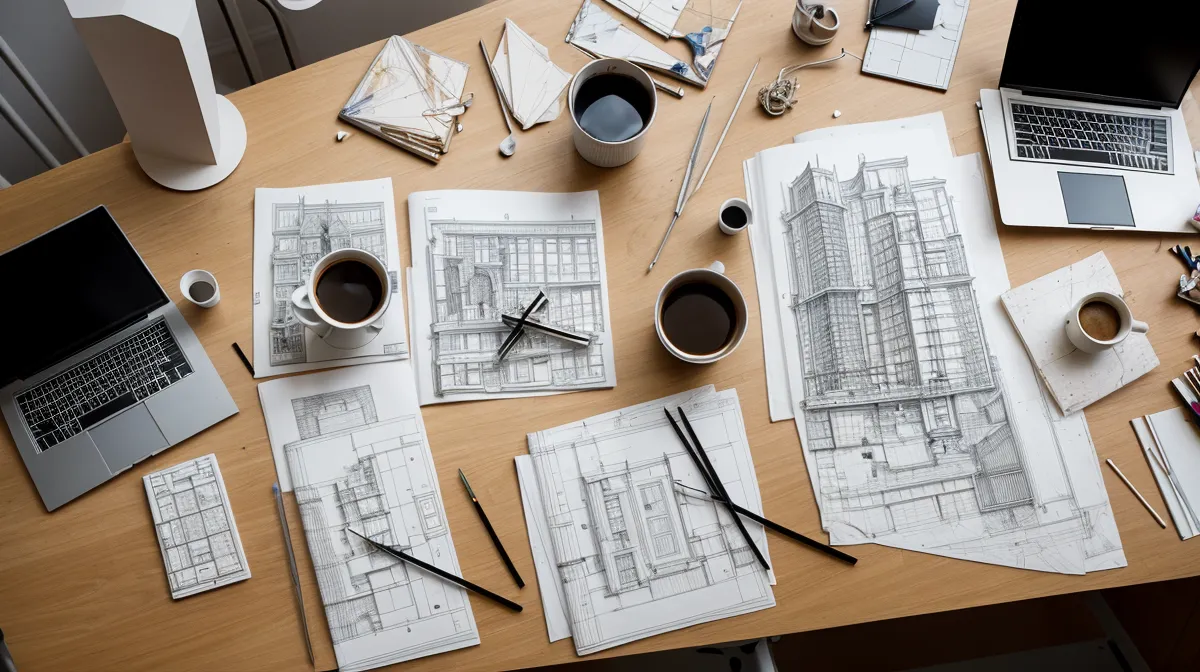
Un recinto que parece cerrado en pantalla casi nunca lo está. Ese detalle mínimo decide si, al pasar el plano a Illustrator, el bote de pintura se queda dentro del muro o se desparrama por todo el lienzo. Cuando me preguntan cómo limpio mis planos de AutoCAD antes de ilustrarlos, contesto lo mismo: el dibujo que luego luce en el portfolio nace de un DWG ordenado, no de un filtro de última hora.
Antes de seguir, el apunte de costumbre: como afiliada de Hotmart, gano una comisión cuando alguien compra a través de los enlaces de este blog. No te cuesta nada extra, y solo menciono recursos como Autocad Master o el de Illustrator porque son los que me sacaron de más de un apuro en las entregas.
Las causas del bloqueo de Illustrator
Illustrator no se cuelga por capricho: se ahoga con un DWG hinchado de líneas duplicadas, bloques ocultos y restos de capas que ya no usas. Javi, que comparte conmigo el banco de proyectos del taller, llevaba días peleándose con un plano que tardaba un siglo en abrir, y cuando le miré el archivo estaba lleno de mobiliario repetido que ni se veía en pantalla.
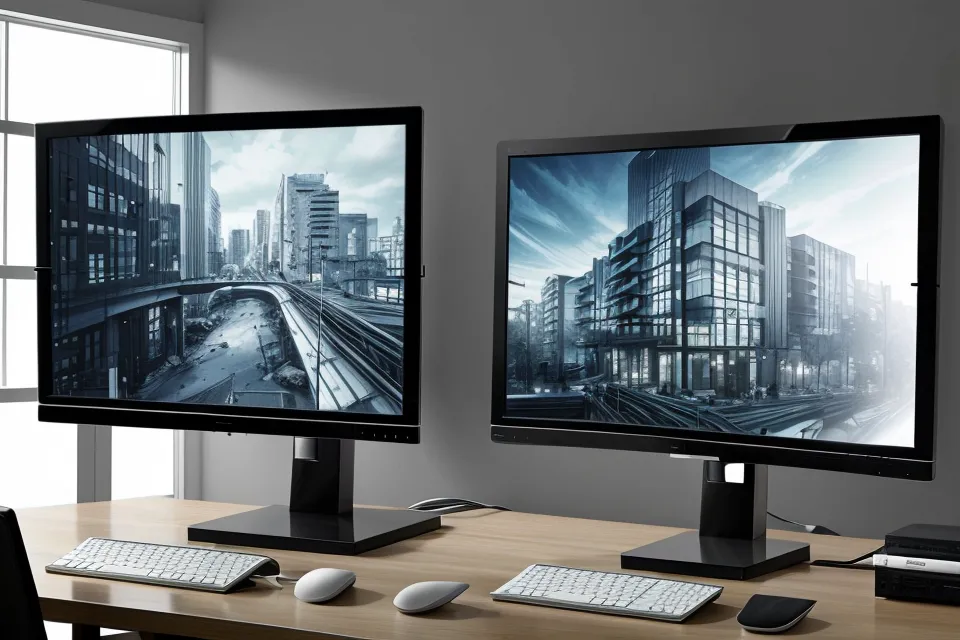
Lo primero que hago es pasar el comando OVERKILL, que elimina líneas superpuestas o duplicadas que están ahí engordando el archivo aunque tú no las distingas. Después purgo bloques y capas vacías. Con eso, la lámina, esa hoja grande donde montamos planos, textos y esquemas para defender el proyecto, ya parte de un archivo que respira, con el DWG en el portátil y el montaje creciendo en la pantalla de al lado.
Limpiar no es borrar: es jerarquizar las capas
Limpiar no es borrar a lo loco; es decidir qué hace cada capa cuando el plano llegue a Illustrator. En la escuela aprendemos a dibujar, pero rara vez a organizar el archivo pensando en la post-producción, y ahí se nota enseguida quién va a sufrir montando la lámina.
Uso nombres que dicen lo que son: MUROS_CORTE, CARPINTERIAS, MOBILIARIO, TEXTURAS, nada de «Capa 1» ni «copia final 2». Así, cuando esté coloreando, selecciono un grupo entero por su capa en lugar de ir línea a línea. La jerarquía visual de la lámina —el orden en que el ojo lee colores y tonos— es otra batalla distinta, y la dejo para su propio sitio.
Si todavía te lías con la organización básica del dibujo antes de saltar a lo visual, a mí me sirvió repasar fundamentos con Autocad Master; un archivo ordenado es ya media entrega resuelta.

Los grosores de línea que hacen que un plano respire
Lalo, un estudiante de Valencia con muy buen ojo para la composición, me preguntó en una jornada de críticas abiertas cómo conseguía esa calidad de línea en las secciones. La respuesta no está en el pulso, sino en los grosores.
En el convenio habitual de representación arquitectónica, los elementos de corte llevan el trazo más grueso, entre 0,5 y 0,7 mm; los elementos vistos uno de grosor medio, de 0,25 a 0,35 mm; y las cotas y las anotaciones el trazo más fino, de 0,1 a 0,18 mm. Asigno esas plumillas según el papel de cada elemento antes de exportar, y un plano que parecía una mancha empieza a tener aire. Ese es el criterio que de verdad cambia una sección: no más detalle, sino tres pesos de línea bien repartidos.
Sellar los recintos antes de tocar el color
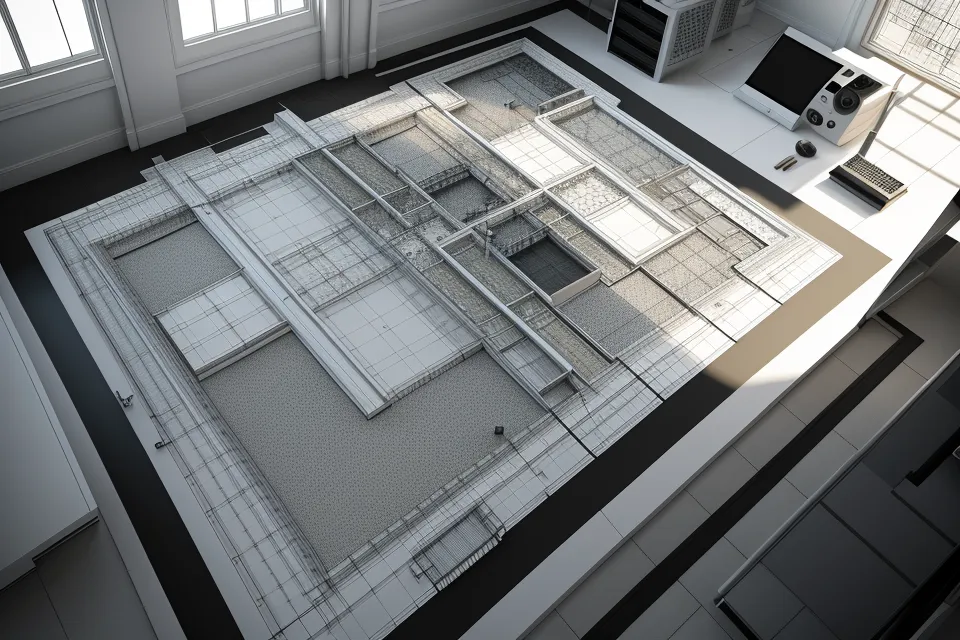
Cada recinto que vayas a rellenar de color tiene que estar cerrado de verdad en AutoCAD. Si un muro arrastra un hueco minúsculo que no ves, en Illustrator el bote de pintura se escapa y te tiñe media lámina sin avisar.
Reviso los contornos con BOUNDARY o sellando a mano cada estancia antes de generar el PDF. No tenía claro si compensaba tanta comprobación, hasta que una de esas revisiones me ahorró rehacer un coloreado entero. Si quieres ver qué ocurre cuando el CAD ya está impecable, lo cuento en cómo pasar de AutoCAD a Illustrator para mejorar paneles finales.

Texturas de Pinterest y otras cosas que no me funcionaron
Una pregunta que me llega mucho es si conviene rellenar las secciones con texturas descargadas. Mi experiencia dice que con mucho cuidado: descargué packs de texturas e iconos de Pinterest que no tenían ninguna coherencia visual entre ellos, y la lámina acabó pareciendo un collage de piezas que no se hablaban.
Javi, que despotrica contra los renders fotorrealistas pegados en una lámina de concurso, tiene razón en algo que aplica también aquí: si los elementos no comparten un mismo idioma gráfico, cantan. Por eso ahora prefiero pocas texturas y consistentes, y dejo los pinceles de textura para secciones como tema aparte. La regla que sí me sirve: antes de descargar nada, decide el idioma gráfico de la lámina y descarta todo lo que no encaje en él.
Exportar sin bloquear el ordenador
Exporto a PDF de alta calidad desde el espacio papel, que en mi flujo mantiene los grosores limpios y el peso del archivo bajo control en lugar de arrastrar el ordenador cada vez que abro el documento. Para que la escala no se rompa por el camino conviene leer aparte cómo exportar de AutoCAD a Illustrator sin perder la escala, y así la escala gráfica de tu lámina sea real y no un adorno.
No soy ninguna experta; soy una estudiante que se cansó de que sus láminas no estuvieran a la altura de sus ideas. Yo empecé reforzando la base técnica con Autocad Master antes de dar el salto a la ilustración, con los post-it de muestras de color pegados en el borde del monitor y la mesa de dibujo heredada llena de papel vegetal enrollado. Cuando por fin imprimo y recorto la lámina con el cúter, los cuatro márgenes salen iguales sin que tenga que medir; paso el pulgar por el canto, ese papel de noventa gramos que raspa un poco, y sé que el archivo venía limpio desde AutoCAD. Si tus planos técnicos son correctos pero la entrega no luce, revisa primero la limpieza del DWG, no tu talento.