577,95 centímetros. Ese es, según el propio programa, el ancho máximo que admite un documento de Illustrator, y lo descubrí el día en que intenté meter mi plano completo de ordenación urbana —isla, calles, parcelas y la franja verde del río— dentro de una sola mesa de trabajo. No fue un capricho: llevaba meses queriendo que mi tesis de arquitectura dejara de parecer, como me dijo una vez mi compañero de taller Javi Pradillo, «un Word con planos pegados». Esa frase, dicha sin maldad delante de la fotocopiadora de la ETSA, en la Isla de la Cartuja, fue la que me empujó a mirar en serio qué hacían los estudios que salían en las revistas de la biblioteca para que sus dibujos tuvieran esa densidad que a los míos, técnicamente correctos pero mudos, les faltaba. Ahí empezó mi relación, bastante torpe al principio, con los motivos y texturas de Illustrator aplicados a planos urbanos y a la representación gráfica de una tesis de arquitectura.
No buscaba nada artístico ni una lámina de autor. Necesitaba que un plano de ordenación se entendiera en el tiempo que dura pasar una diapositiva durante una crítica, que el tribunal viera dónde acababa la plaza dura y dónde empezaba la zona verde sin entrecerrar los ojos. Hasta entonces mi truco había sido jugar con el color: en mi primera paleta de presentación llegué a aplicar seis tonos distintos para diferenciar superficies, y el resultado se parecía más a un muestrario de pintura de ferretería que a un plano urbano. Ese fallo fue el que me hizo abandonar la idea de resolverlo todo con color y empezar a mirar hacia la textura.
Mis planos urbanos de tesis parecían un Word con planos pegados
Todo esto arrancó a media memoria de proyecto, cuando el curso de urbanismo se puso serio de verdad. Mi flujo hasta entonces era simple: exportar de CAD a PDF, abrir en Illustrator y rellenar con botes de pintura interactiva, esa herramienta que uso desde primero y que resuelve rápido pero no da ninguna jerarquía. Funcionaba, pero le faltaba lo que en la escuela llamamos «atmósfera». Con una escala gráfica de 1:500, un relleno sólido hace que las distancias se sientan infinitas y el ojo no tenga dónde posarse; ya había leído algo sobre cómo pasar bien de CAD a Illustrator sin perder esa lectura de escala, pero aplicarlo a las texturas era otro problema distinto.
Mi primer intento serio con patrones fue un desastre. Dibujé un punto pequeño, lo arrastré al panel de muestras y lo apliqué sobre una manzana entera de mi proyecto pensando que así resolvía la arena de una plaza. Al sacar una prueba de impresión, el punto era tan denso que la manzana entera salió como una mancha de tinta sólida. Aprendí por las malas que lo que se ve nítido en pantalla a un zoom absurdo no tiene nada que ver con lo que sale de la fotocopiadora de la escuela.
Motivos vectoriales frente a los hatches de toda la vida
El panel de Opciones de Motivo lo encontré casi por accidente, buscando cómo evitar esa costura visible donde un mosaico de textura no encajaba con el siguiente. Antes movía los nodos a mano, uno a uno, oyendo el clic corto del ratón cada vez que fijaba un ancla, intentando que la unión no se notara, algo que llevaba una eternidad y casi nunca quedaba bien. Bastaba con hacer doble clic sobre la muestra ya creada en el panel de muestras para entrar en un modo de edición pensado exactamente para esto: ajustar el ancho y el alto del azulejo, mover los elementos dentro de esa unidad repetible, comprobar en tiempo real cómo se comportaba el patrón al repetirse.
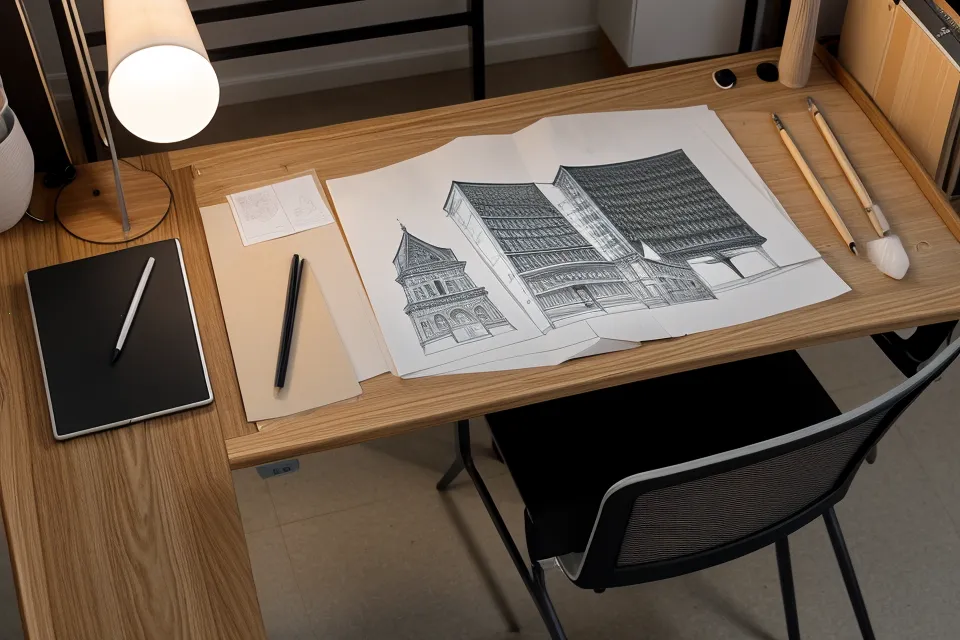
Para una lámina a escala 1:500 aprendí que conviene que la línea del motivo sea fina, casi imperceptible salvo que alguien se acerque mucho al plano, algo parecido a lo que pide la norma ISO 128 para dibujo técnico, aunque ajustar bien el grosor de línea en planos de tesis da para un artículo aparte. Con eso resuelto, un pavimento duro deja de ser un gris muerto y empieza a leerse como una superficie con textura real, sin que el plano se sienta cargado.
Tampoco hace falta dibujar cada adoquín del pavimento. Una trama de líneas discontinuas muy tenue, o una rejilla de puntos apenas visible, es suficiente para que el ojo entienda que ahí hay una textura y no una superficie muerta; si te pasas de detalle, el plano se ensucia y pierde la lectura limpia que buscabas. Esto importa todavía más cuando hay que diseñar leyendas de planos de arquitectura en Adobe Illustrator que acompañen esas texturas: si el motivo de la leyenda es más pequeño que el de la muestra real, el lector se pierde comparando cuál es cuál.
Ajustar la escala del motivo sin tocar la forma
El problema de la escala me perseguía, y durante un tiempo no estaba segura de si esto iba a funcionar con un plano tan grande como el mío. Un patrón podía verse perfecto en una parcela pequeña y, al aplicarlo al plano completo —esa mesa de trabajo que rozaba el límite de los 577,95 centímetros de Illustrator, porque prefiero trabajar todo el territorio en un único archivo en vez de trocearlo—, el motivo dejaba de tener sentido con el dibujo. No es lo mismo ajustar bien la escala al exportar de CAD, que es otro aprendizaje aparte, que ajustar la escala del propio motivo una vez ya está aplicado sobre la forma.
La solución fue la herramienta Escala, con su atajo de teclado S. Haciendo doble clic sobre su icono se abre un cuadro de diálogo donde, si desmarcas «Transformar objetos» y dejas marcada solo «Transformar motivos», puedes cambiar el tamaño de la textura dentro de la forma sin tocar la forma en sí. Me habría ahorrado horas si alguien me lo hubiera dicho antes de segundo curso.
Cuando el plano se complica de verdad, tiro del comando Expandir, que convierte el relleno de motivo en trazados independientes; útil si necesitas borrar solo una parte de la textura o recolorear unas pocas líneas, pero el peso del archivo se dispara. Para recortar una textura dentro de un contorno irregular, a veces me apoyo directamente en una máscara de recorte en vez de expandir el motivo, aunque eso merece su propia explicación en otro momento. Para que mi ordenador no se quedara pensando cada vez que guardaba, terminé apoyándome en cómo usar archivos vinculados en Illustrator, que además ayuda a mantener las capas más ordenadas cuando el archivo crece, algo que también tiene que ver con cómo organizo la limpieza de capas en general, aunque esa es otra historia.
El pincel de dispersión no es para todo el mundo
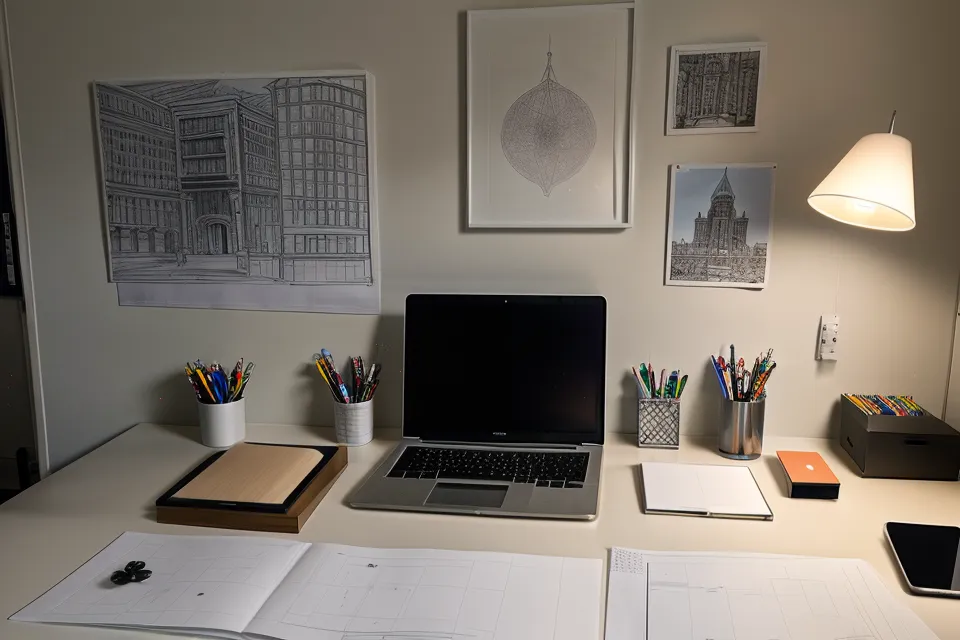
Para entonces trabajaba casi siempre en mi cuarto del piso compartido en Triana, en la mesa de dibujo técnica inclinada que había heredado de una compañera de piso de un curso anterior, con la lámina repartida entre el portátil y la pantalla de 24 pulgadas de al lado. Detrás tenía la estantería llena de maquetas a medio terminar y rollos de papel vegetal, y un puñado de post-its con combinaciones de color pegados al marco del monitor, recordatorios de paletas que no quería volver a repetir.
Aquí me alejo un poco de los tutoriales estándar. Los motivos geométricos perfectos, por bien resueltos que estén, hacen que la vegetación parezca una cuadrícula, y el césped real no funciona así. Probé algo distinto: en vez de crear un patrón repetible, dibujé tres o cuatro motas irregulares y las convertí en un pincel de dispersión (elegir qué pincel usar para cada tipo de material es casi una disciplina aparte, con su propia lista de favoritos). Al pasarlo sobre las zonas verdes con la tableta, la rotación, la dispersión y el tamaño se generan de forma aleatoria dentro de los ajustes del propio pincel, así que ningún tramo queda igual que el de al lado.
Javi, mi compañero de taller, es de los que no soporta un render fotorrealista en una lámina de concurso, dice que mata cualquier propuesta, y fue el primero en decirme que esta textura, con su irregularidad, se parecía más al grafito que a un plano generado por ordenador. Lo tomé como el mejor cumplido posible en ese momento del curso.
Esto tiene dos ventajas que casi nadie menciona en las clases de expresión gráfica. La primera es que, al no repetirse de forma mecánica, la textura parece trabajada con más cuidado, casi con esa imperfección que tiene el grafito o la acuarela seca sobre papel. La segunda es que un pincel de dispersión suele pesar bastante menos que un patrón vectorial complejo hecho de miles de polígonos repetidos, así que el archivo responde mejor mientras trabajas, aunque para colocar bien las plantas o el mobiliario urbano sigo tirando de una pequeña biblioteca de símbolos que me hace la vida menos complicada.
Este método me sirvió para las zonas de sotobosque y arbustos de mi plano de paisaje, y fue también un cambio de mentalidad: dejar de tratar Illustrator como un programa de dibujo técnico puro y empezar a usarlo como herramienta de composición. Ahí me ayudó bastante pensar en mejorar la composición de láminas de arquitectura, porque la textura por sí sola no construye jerarquía visual si no hay una retícula y una composición de fondo que la sostenga. Los modos de fusión son otro capítulo que dejo para otro día, pero ayudan a que estas texturas se integren con la sombra o el fondo del plano en lugar de quedar pegadas encima.
Lo que cambió entre la pantalla y el plotter
Hacia la quinta semana de este proceso, llevé una prueba de la lámina A1 al plotter de la escuela y la extendí en el suelo del pasillo para verla entera. Pude leer las cotas y las leyendas desde el otro extremo del pasillo sin acercarme ni un paso, algo que unas semanas antes era impensable con mis planos de grises planos. Las texturas que en pantalla a veces me parecían demasiado sutiles cobraron una densidad distinta sobre el papel, y el plano por fin dejaba respirar la propuesta en vez de tapar todo con ruido visual.
No fue solo el plotter. Antes de eso ya había tenido que aprender, a base de exportaciones fallidas, cómo configurar bien un PDF de portfolio sin que la textura perdiera nitidez ni el archivo pesara demasiado para subirlo a la plataforma de entrega, otro tema que da para su propio capítulo. Pero fue ver la lámina física, no la pantalla, lo que me confirmó que el camino iba bien.
La textura no es la protagonista del plano
Si tengo que quedarme con una sola idea de estos meses, es que la textura en un plano urbano no es la protagonista, es el soporte: su trabajo es dar profundidad sin robarle atención a la propuesta arquitectónica. Los motivos vectoriales ayudan porque no pierden nitidez a ningún nivel de zoom, a diferencia de una textura de imagen que se pixela en cuanto amplías un detalle, pero solo funcionan si sabes cuándo parar.
No pretendo dar lecciones cerradas sobre esto, pero sí tengo ya un criterio que aplico casi por instinto: antes de extender un motivo a todo el plano, saco una prueba de una sola manzana a tamaño real y la miro desde la distancia a la que se leería en un panel de crítica; si la textura compite con las líneas del dibujo o con la letra de la leyenda, la cambio por algo más tenue antes de seguir. Cuando coincidí con Lalo Vicent, un estudiante de Valencia, en una jornada de críticas abiertas, me preguntó justamente por la calidad de línea de mis secciones; tiene buen ojo para la composición general de una lámina, aunque él mismo admite que la tipografía se le resiste. Por ahora, me basta con que mi tesis ya no se lea como un documento de oficina con planos pegados encima.